
第十四章 发布内容
从选栏目到点保存,把发布内容表单的每一项写清楚:状态里的发布勾决定前不前台显示,排序决定同栏目内的先后,定时发布会强制转草稿。
第一步选对栏目
点击右上角的「内容」之后,左侧会出来网站所有栏目。一篇内容属于哪个栏目、用哪些字段、走哪套模板,全部由「栏目管理」、「字段管理」来决定。发错了栏目,只能删掉重发或批量移动。
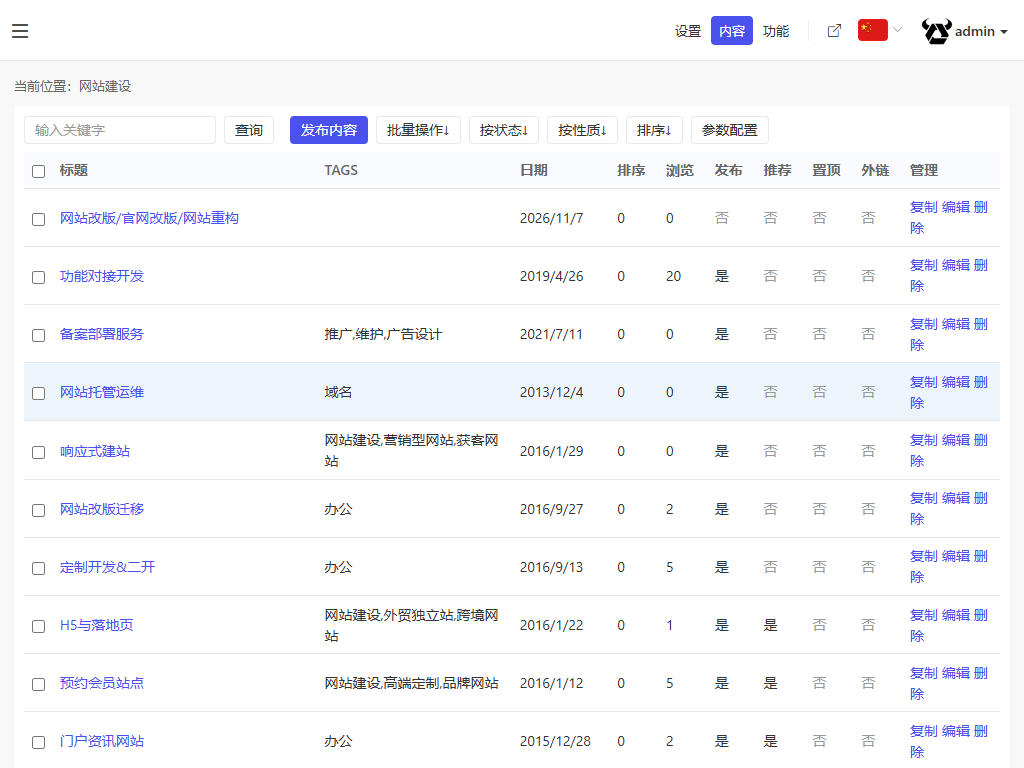
发布注意事项
| 项 | 说明 |
|---|---|
| 发布内容 | 单篇内容 |
| 批量发布 | 针对不同图片不同型号,相同似内容的。只需要将图片命名为型号名称,可一次性10篇。 |
| 发布外链 | 外部链接,适用于微信公众号推文等 |
保存之后
- 前台看不到:先确认勾了「发布」,再清一次缓存(第三十三章)。
- 想只跳外链、不要正文:正文表单里没有链接地址框,要用列表页上的「发布外链」。
- 同一篇要放到别的栏目:用列表页的「复制」,复制出来是草稿,改完再发布。
正文里直接粘贴外部文章的 HTML,会带进一堆来源不明的样式和脚本。建议在编辑器里用「HTML」视图先看一眼,删掉不需要的 <style> 与 <script>。
一排下拉就是全部批量能力
| 状态 | 列表里怎么看 | 前台显示吗 | 怎么恢复/处理 |
|---|---|---|---|
| 已发布 | 「发布」列有勾 | 显示 | 取消勾即变草稿 |
| 草稿 | 「发布」列空 | 不显示 | 编辑后勾上发布 |
| 回收站 | 列表里看不到,去「内容 → 回收站」 | 不显示 | 回收站里可恢复(恢复后是草稿) |
列表上的「删除」不是真删,是丢进回收站。只有回收站页面里的「删除 / 批量删除 / 清空回收站」才是永久删除,那一步的弹窗会写「不可恢复」。
批量操作的正确顺序
- 先缩小范围:用关键字、栏目、状态、排序把列表筛到只剩要处理的那些。
- 再勾选:勾左侧复选框,表头那个可以全选当前页。
- 最后点批处理:批量移动、批量删除、批量设置状态等。
- 注意「全选」只作用于当前页。内容有几百条时,一次批处理只处理了这一页,这是最常见的误判。
列表上其他几项
- 发布外链:只跳外部地址、没有正文的一条内容。
- 参数配置:这一列显示哪些、每页几条。
- 行内「编辑 / 复制 / 删除」:复制出来的新行是草稿,标题会重复,记得改。
- 「按状态」筛选只有已发布与草稿两档,找回站内容必须去回收站。
找不到某条内容
- 它是不是在别的栏目下——列表是按栏目过滤的。
- 它是不是被删进回收站了。
- 搜索关键字时注意:默认按标题搜,正文里的词不一定搜得到。
 微信扫码聊需求


